
VOICE STUDIO · CONNECT EVERY MOMENT
TT语音加速器最新版客户端下载与多平台语音使用指南
从手机到电脑,用清晰的设备频道找到适合自己的客户端说明。这里集中整理安装步骤、语音设备设置与常见连接问题,帮助你在不同终端快速开始。
01 / DEVICE CHANNELS
TT语音加速器下载中心的四条设备频道
先确定设备,再查看对应安装说明。安卓与苹果设备侧重系统权限,电脑设备还需检查音频输入输出。频道式入口让每一种使用路径都清楚可见。
02 / QUICK SETUP TRACKS
从设备选择到首次试音,沿着四条配置轨道前进
不必一次研究所有设置。先把平台、版本、权限和声音设备逐项确认,再进入日常语音场景。
CHANNEL 01
选择设备
辨认手机、平板或电脑系统;连接准备使用的耳机和麦克风,避免多个音频设备同时抢占默认设置。
CHANNEL 02
查看版本
阅读客户端适用范围与更新说明,核对系统版本、存储空间和网络状态后再继续。
CHANNEL 03
阅读安装步骤
按系统提示完成安装,了解麦克风授权、蓝牙配对与音频设备选择的先后顺序。
CHANNEL 04
完成基础设置
用一段简短试音检查输入与输出。若出现回声、无声或断续,逐项排查,不要同时改动多个设置。
03 / VOICE SCENES
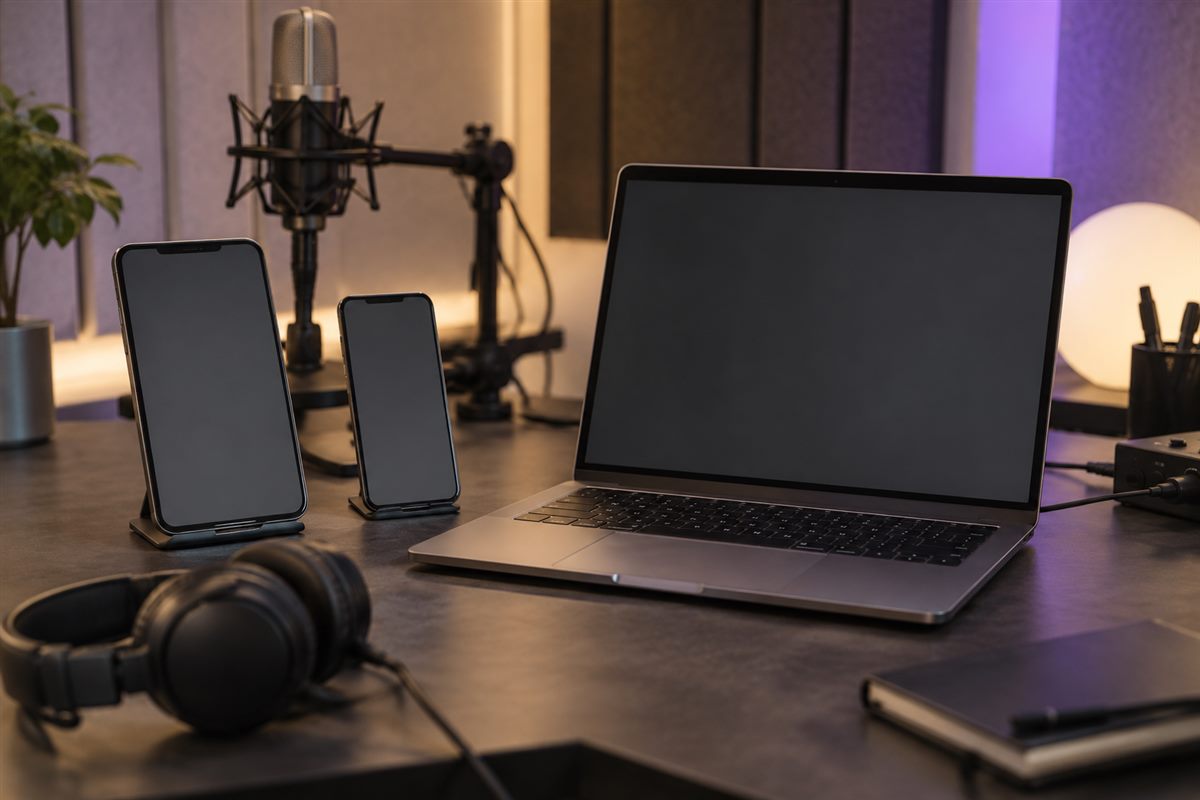
语音场景工作台:把设备放到真实使用环境里
无论是在移动途中与朋友交流,还是坐在桌前使用耳机和麦克风,稳定的声音路径都从正确的设备选择开始。

语音互动,从清晰的声音开始
控制环境噪声、确认麦克风距离,并在正式使用前完成一段短试音。

移动设备频道
关注权限、网络与耳机连接。

桌面设备频道
检查输入源、输出源与音量。
04 / CLIENT GUIDE
TT语音加速器使用指南:安装之后怎样完成首次配置
客户端安装完成并不代表声音路径已经就绪。不同终端会保留各自的音量、麦克风权限和输出设备设置。首次打开语音场景时,先从系统声音面板确认当前输入源,再选择耳机或扬声器作为输出源。
如果经常在手机与电脑间切换,建议为每台设备保留一套固定的耳机连接方式。遇到无声时先核对系统权限;遇到回声时检查外放音量与麦克风距离;遇到断续时再排查网络和蓝牙状态。
- 按设备系统阅读对应安装说明,避免跳过权限提示。
- 每次切换设备后进行短试音,确认输入与输出都正常。
- 把常见问题留给帮助调音台,按症状一步步检查。
05 / NEWS TRACKS
六段语音资讯音轨,覆盖手机、电脑与多设备设置
每篇指南都围绕一个具体场景展开。横向音轨从版本选择开始,依次经过安卓、苹果、Windows、Mac,最后回到多设备切换与连接问题。



横向浏览全部六篇内容,或进入TT语音加速器语音资讯中心按主题阅读。
06 / HELP MIXER
帮助调音台:按问题来源找到答案
把常见疑问分为输入设备、客户端下载、系统安装与日常使用四个频道。每条答案直接显示,方便快速查阅。
INPUT / 01输入设备
TT语音加速器语音互动时麦克风没有声音怎么办?
先确认系统麦克风权限,再检查当前输入源是否指向正在使用的设备;连接蓝牙耳机后重新试音。
耳机有回声时如何调整语音设置?
优先使用耳机而非外放,降低扬声器音量,并让麦克风与音箱保持距离。
CLIENT / 02客户端下载
TT语音加速器最新版下载前要确认什么?
核对设备系统、可用空间和页面给出的适用说明,选择与当前终端匹配的版本。
手机与电脑需要使用同一安装步骤吗?
不同系统的权限和音频设置不一样,请分别阅读对应设备频道的说明。
SETUP / 03系统安装
TT语音加速器Windows电脑版安装时要检查哪些设置?
重点查看系统麦克风访问、默认输入设备、输出设备和外接声卡识别状态。
苹果设备怎样重新打开麦克风权限?
进入系统隐私与安全性设置,找到麦克风授权后调整,再重新进入语音场景。
DAILY / 04日常使用
TT语音加速器多设备连接切换后无声如何处理?
先核对耳机连接到哪台设备,再分别检查当前设备的输入、输出和音量。
语音断续时应该先改哪一项?
先检查网络与蓝牙连接,再观察系统省电限制,一次只调整一个设置。
07 / SHORTCUTS
常用频道,一步抵达
在设备信息、安装教程、资讯指南和问题解答之间自然切换,按自己的使用进度继续阅读。